
Prowadzimy własny kanał powiadomień operacyjnych, zasilany z n8n: przypomnienia cykliczne i alerty o tym, że któraś automatyzacja się wywróciła. Stoi na ClickUp Chat, ale mechanika jest identyczna jak w Slacku czy Teams. Wiadomość wpada na telefon i albo ktoś na nią zareaguje, albo ją przewinie.
Pierwsza wersja tego kanału była zła. Wysyłaliśmy na niego wszystko: „workflow zakończony sukcesem", „nowy rekord w bazie", „import gotowy". Po dwóch tygodniach przestałem to czytać, łącznie z jedną wiadomością na tydzień, którą naprawdę trzeba było przeczytać. Naprawa nie polegała na dołożeniu filtrów, tylko na skasowaniu większości powiadomień.
Poniżej opisuję, jak projektujemy takie kanały teraz: pięć zasad, strona techniczna po stronie n8n, Slacka i Teams oraz jedna zmiana u Microsoftu, która w maju 2026 wyłączyła sporo działających integracji.
TL;DR: Powiadomienie bez możliwej akcji to szum. Alert (wymaga reakcji dziś) wysyłaj natychmiast, na kanał obszaru, z linkiem do miejsca naprawy. Wszystko inne pakuj w jeden dzienny digest albo w ogóle nie wysyłaj. Do Slacka użyj node'a Slack z bot tokenem i Block Kit, do Teams już nie starego webhooka kanału, tylko aplikacji Workflows i Adaptive Card. Błędy automatyzacji zbieraj przez error workflow w n8n.
Kanał, na który leci wszystko
Anty-wzorzec wygląda wszędzie tak samo. Firma wdraża automatyzacje, ktoś zakłada kanał #automatyzacje i podpina pod niego każdy workflow, jaki powstaje. Na kanale ląduje wynik każdego uruchomienia, bo „lepiej wiedzieć". Po miesiącu leci tam kilkaset wiadomości dziennie, z czego 95 procent brzmi „poszło dobrze".
Ludzie reagują na to przewidywalnie: wyciszają kanał. Formalnie monitoring istnieje, w praktyce nie istnieje nic. Najgorszy moment przychodzi wtedy, gdy integracja z CRM-em nie działa od trzech dni, a alert o tym leżał na kanale od pierwszego dnia.
Drugi wariant tego samego błędu to kanał podzielony według narzędzi: #n8n, #make, #zapier. Wygląda porządnie i jest bezużyteczny, bo nikt w firmie nie odpowiada za narzędzie. Ludzie odpowiadają za obszary: sprzedaż, obsługę klienta, rozliczenia. Kanał #alerty-sprzedaz ma właściciela od pierwszego dnia. Kanał #n8n nie ma go nigdy.
„W firmach, w których to naprawiamy, prawie zawsze wystarcza jedna zmiana: wyłączamy powiadomienia o rzeczach, które poszły dobrze. Zostaje kilka wiadomości dziennie i nagle wszystkie są czytane. Kanał, na którym niemal każda wiadomość brzmi »zrobione«, uczy ludzi, że tę jedną wyjątkową też można pominąć." — Mikołaj Brunka, założyciel NoCodeWork
Pięć zasad, według których projektujemy powiadomienia
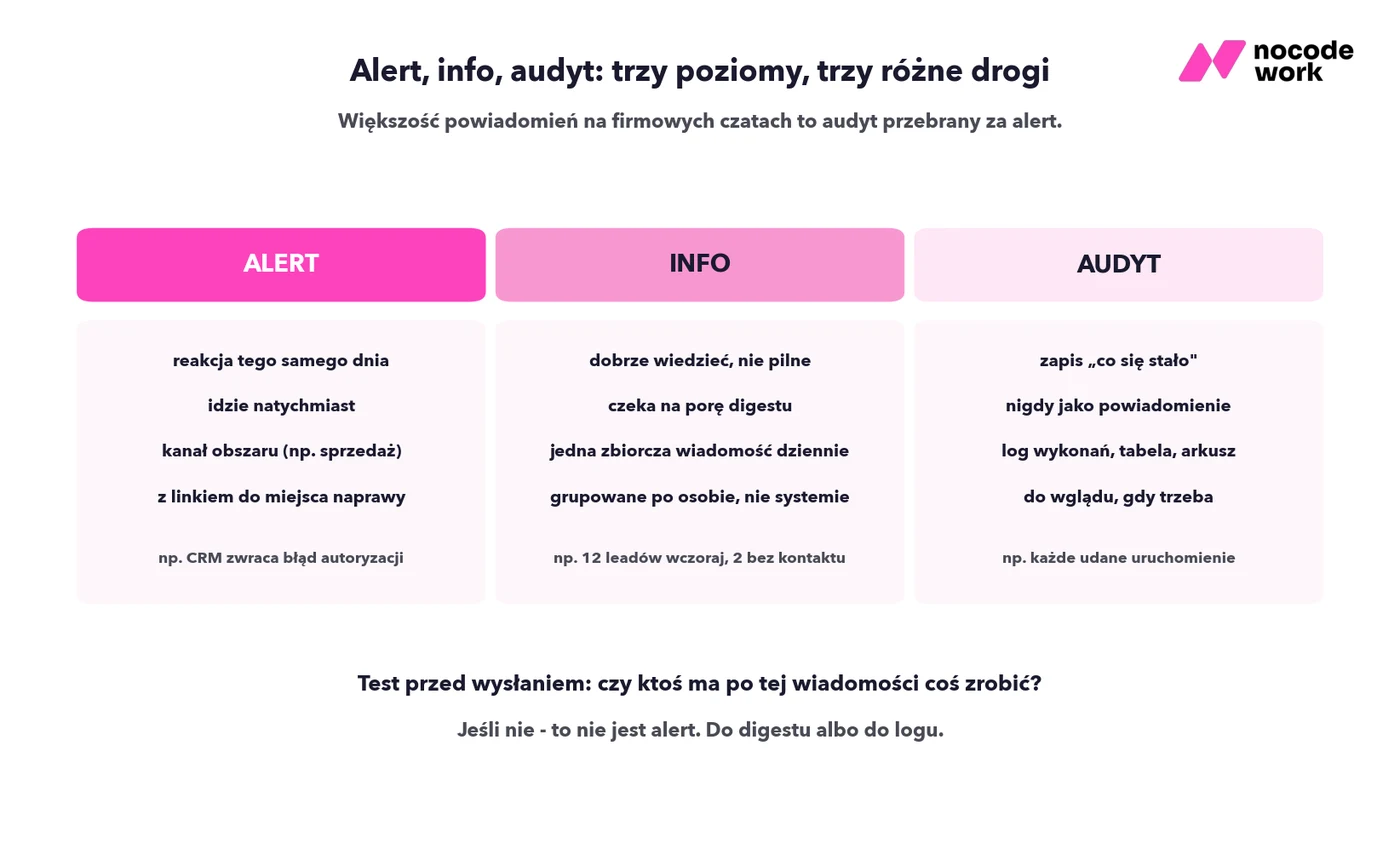
1. Severity decyduje o kanale i o porze. Alert oznacza, że ktoś ma coś zrobić dziś, i idzie natychmiast. Info nie zmienia dzisiejszych planów, więc czeka na digest. Audyt to zapis „co się stało" i nie ma go na żadnym czacie, tylko w logu wykonań albo w tabeli. Większość powiadomień, które firmy wysyłają na czat, to audyt przebrany za alert.
| Poziom | Kiedy | Gdzie | Forma | Przykład |
|---|---|---|---|---|
| Alert | reakcja tego samego dnia | kanał obszaru | pojedyncza wiadomość od razu | integracja z CRM zwraca błąd autoryzacji |
| Info | dobrze wiedzieć, nie pilne | ten sam kanał, raz dziennie | digest zbiorczy | 12 leadów wczoraj, 2 bez kontaktu |
| Audyt | nigdy jako powiadomienie | log wykonań, tabela, arkusz | brak | każde udane uruchomienie workflow |
2. Treść musi wystarczyć do reakcji. Wiadomość „błąd w workflow" jest bezwartościowa. Powiadomienie ma powiedzieć, co się stało, czego dotyczy (klient, dokument, kampania) i gdzie to naprawić, czyli zawierać konkretny link: do wykonania w n8n, do zadania, do rekordu w CRM. Test: czy da się zareagować z telefonu, bez logowania po drodze do trzech systemów.
3. Digest zamiast serii pojedynczych pikń. Powiadomienia tego samego typu grupuj w jedną wiadomość. Dwadzieścia osobnych alertów o zaległych zadaniach to dwadzieścia razy mniejsza szansa, że ktoś zajmie się którymkolwiek.
4. Kanały per obszar, nie per narzędzie. Kryterium podziału jest jedno: kto ma to czytać. Jeśli na kanał zapisują się osoby z czterech różnych zespołów, to nie jest kanał, tylko tablica ogłoszeń.
5. Każde powiadomienie ma datę ważności. Przy dodawaniu zapisujemy, kto je czyta i co po nim robi. Raz na kwartał przechodzimy tę listę i kasujemy pozycje, na które nikt nigdy nie zareagował. Kanał powiadomień wymaga utrzymania, tak samo jak backupy i aktualizacje samej instancji n8n.
Slack w n8n: token, bloki, wątki
W n8n używasz node'a Slack, zasób Message, operacja Send. Uwierzytelnienie masz dwojakie: OAuth2, wskazane w dokumentacji n8n jako zalecane, albo token aplikacji (bot token zaczynający się od xoxb-), wygodniejszy przy jednej instancji i jednym workspace. Do samego wysyłania wystarczy uprawnienie chat:write. I krok, na którym potyka się każdy przy pierwszym uruchomieniu: bot musi być zaproszony do kanału, na który pisze.
Node pozwala wybrać typ wiadomości: zwykły tekst, Blocks albo załączniki. Bloki to Block Kit Slacka, czyli JSON opisujący układ wiadomości: sekcje, pola dwukolumnowe, separatory, przyciski z linkami. Składaj je w Block Kit Builderze Slacka, a do n8n wklejaj gotowy JSON. Debugowanie źle złożonego bloku z poziomu logu wykonania jest wolniejsze niż złapanie tego samego w builderze.
Przy blokach potykamy się zawsze o te same rzeczy:
- Wypełnij pole tekstowe, mimo że przy blokach Slack go nie pokaże w treści. Ten tekst trafia do podglądu w powiadomieniu push i służy jako zapas dla czytników ekranu. Bez niego push wygląda jak pusta wiadomość, co przy alertach jest sabotażem samego siebie.
- Dynamiczne bloki generuj w node Code i przekazuj wyrażeniem. Sklejanie JSON-a Block Kit ze stringów i wyrażeń
{{ }}to najczęstsze źródło błęduinvalid_blocks. - Serię zdarzeń jednego procesu trzymaj w wątku. Node ma opcję odpowiedzi w wątku (identyfikator
thread_tswiadomości nadrzędnej). Kanał zostaje czysty, a cała historia jednego incydentu wisi pod jedną wiadomością.
Jest jeszcze operacja Send and Wait for Approval, którą wdrażamy częściej niż zwykłe wysyłanie. Node wysyła wiadomość z przyciskami i zatrzymuje wykonanie workflow do decyzji człowieka. Powiadomienie przestaje wtedy być powiadomieniem i staje się bramką w procesie: automat robi rutynę, a ryzykowny krok akceptuje osoba, jednym kliknięciem z telefonu.
Na koniec limit. Metoda chat.postMessage ma u Slacka własny, specjalny poziom limitowania, w praktyce mniej więcej jedną wiadomość na sekundę na kanał. Krótkie serie przechodzą, dłuższe kończą się odpowiedzią 429. Jeśli workflow ma wysłać pięćdziesiąt wiadomości, to znak, że powinien wysłać jedną.
Teams w n8n: stare webhooki już nie działają
Tę zmianę trzeba znać, zanim zaczniesz kopiować starsze poradniki. Microsoft wygasił konektory Microsoft 365 (dawniej Office 365 Connectors), a razem z nimi klasyczny Incoming Webhook zakładany bezpośrednio na kanale Teams. Według harmonogramu producenta wyłączanie ruszyło 18 maja 2026 i zakończyło się 22 maja. Jeśli masz gdzieś workflow strzelający na adres w domenie webhook.office.com starym formatem Message Card, to on po prostu przestał działać (stan na sierpień 2026).
Zamiennikiem jest aplikacja Workflows w Teams, oparta na Power Automate. Zakładasz przepływ z wyzwalaczem „When a Teams webhook request is received", dostajesz adres URL i wysyłasz pod niego POST-a z n8n, zwykle node'em HTTP Request. Po drugiej stronie przepływ wykonuje akcję „Post card in a chat or channel".
Payload musi być kopertą wiadomości z kartą w tablicy attachments:
``json { "type": "message", "attachments": [ { "contentType": "application/vnd.microsoft.card.adaptive", "content": { "$schema": "http://adaptivecards.io/schemas/adaptive-card.json", "type": "AdaptiveCard", "version": "1.4", "body": [ { "type": "TextBlock", "text": "Workflow padł", "weight": "Bolder" } ] } } ] } ``
Podmiana samego adresu przy zachowaniu starego formatu kończy się odpowiedzią 400. Workflows przyjmują też format Message Card, dla zgodności ze starymi integracjami, ale przyciski się w nim nie renderują.
Node Microsoft Teams w n8n obsługuje wiadomości na kanał i w czacie oraz czekanie na odpowiedź, a uwierzytelnia się przez Microsoft Graph, co wymaga rejestracji aplikacji w Azure. Do zwykłego alertu z kartą prościej wystawić webhook przez Workflows i strzelać w niego node'em HTTP Request, bez całej ceremonii z uprawnieniami w Azure.
| Element | Slack | Teams |
|---|---|---|
| Sposób wysyłki z n8n | node Slack (Message → Send) | HTTP Request na webhook z Workflows lub node Microsoft Teams |
| Uwierzytelnienie | OAuth2 albo bot token, scope chat:write | URL webhooka (Workflows) albo OAuth2 przez Microsoft Graph |
| Bogaty format | Block Kit (sekcje, pola, przyciski) | Adaptive Card |
| Limity | ok. 1 wiadomość/s na kanał | 28 KB na wiadomość, dławienie powyżej ok. 4 żądań/s |
| Główna pułapka | bot nie jest w kanale, błędny JSON bloków | stary webhook kanału już nie działa, flow ma właściciela |
Ta ostatnia pułapka jest organizacyjna i kosztuje najwięcej. Przepływ z Workflows należy do konkretnej osoby, nie do kanału ani do zespołu. Gdy ta osoba odchodzi z firmy, przepływ zostaje sierotą i powiadomienia cichną, bez żadnego sygnału. Dopisz współwłaścicieli i wciągnij przepływ na listę rzeczy sprawdzanych przy odejściu pracownika, obok dostępów i skrzynek.
Alert o tym, że automatyzacja padła
To jedyne powiadomienie, które warto wdrożyć nawet wtedy, gdy nie chcesz żadnych innych. Automatyzacja, która przestała działać po cichu, jest groźniejsza od jej braku, bo firma dalej zakłada, że proces się dzieje.
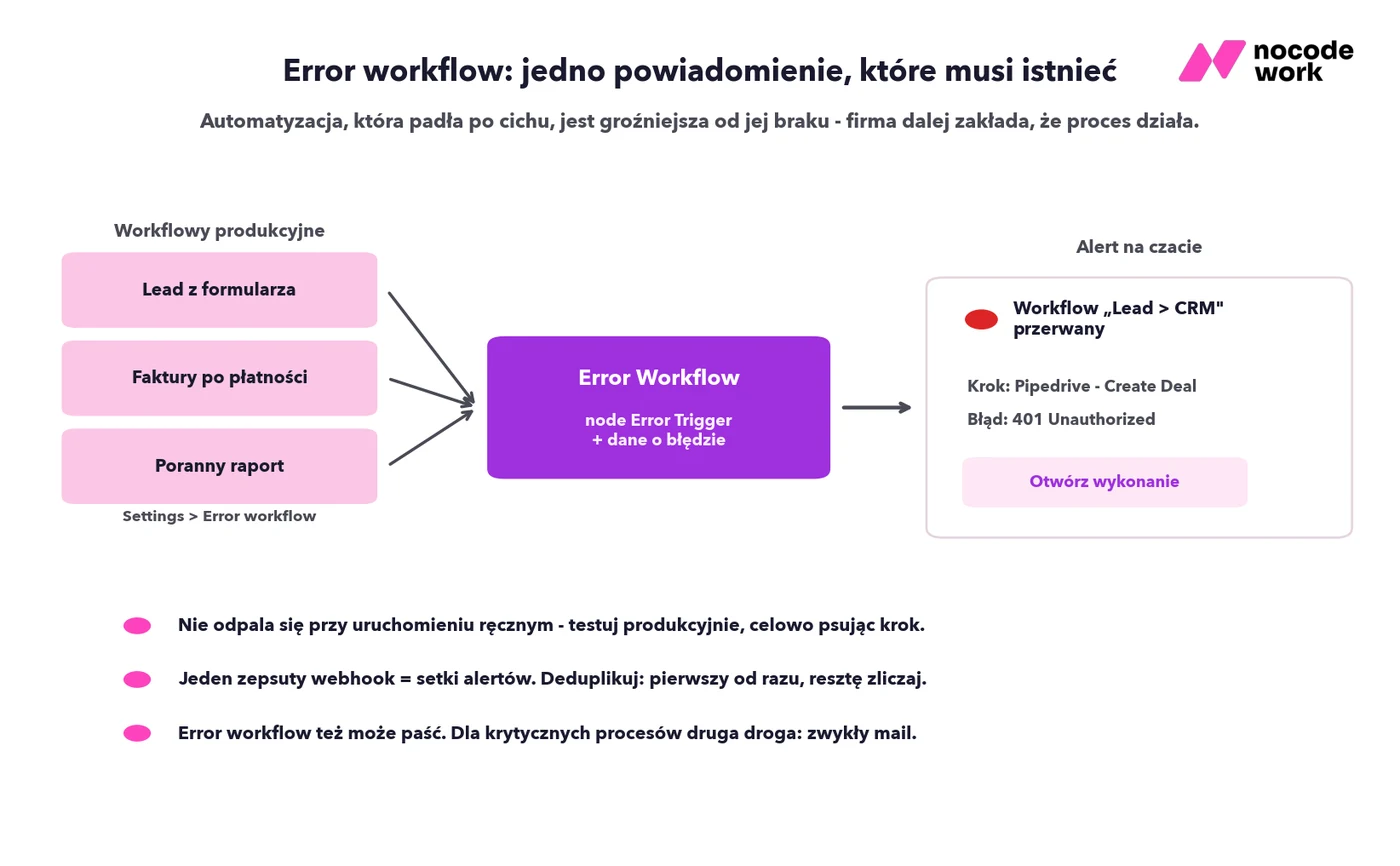
W n8n służy do tego error workflow. Budujesz osobny workflow z node'em Error Trigger na początku, a potem wskazujesz go w ustawieniach pozostałych workflow (Settings → Error workflow). Error Trigger dostaje gotowy komplet danych: execution.id, execution.url, execution.error.message, execution.lastNodeExecuted, execution.mode, workflow.id i workflow.name.
Składa się z tego alert, który da się przeczytać na telefonie:
`` 🔴 Workflow „Lead z formularza → CRM" przerwany Krok: Pipedrive – Create Deal Błąd: 401 Unauthorized [Otwórz wykonanie] ← execution.url ``
Pułapki, na które natykamy się przy tym najczęściej:
- Error workflow nie odpala się przy uruchomieniu ręcznym. Reaguje tylko na wykonania produkcyjne, więc nie przetestujesz go klikając „Execute workflow". Test robi się przez prawdziwe uruchomienie z celowo zepsutym krokiem, na przykład błędnym kluczem API.
- Błąd w samym node'ie wyzwalacza wygląda inaczej. Workflow w ogóle nie ruszył, więc zamiast obiektu
executiondostajesztrigger, aexecution.urlnie ma. Jeśli szablon wiadomości zakłada tylko pierwszy wariant, alert przyjdzie pusty właśnie wtedy, gdy najbardziej go potrzebujesz. - Link do wykonania potrafi prowadzić na
localhost. Na własnym serwerzeexecution.urlbuduje się z publicznego adresu instancji zapisanego w zmiennych środowiskowych (N8N_EDITOR_BASE_URL,WEBHOOK_URL), a bywa, że mimo poprawnej konfiguracji link i tak wychodzi lokalny. Kliknij w niego przy pierwszym alercie. Więcej o takich ustawieniach przy stawianiu n8n na własnym serwerze. - Jeden zepsuty webhook potrafi wysłać dwieście alertów w kwadrans. Przy błędzie po stronie zewnętrznego API każde wykonanie wywoła error workflow. Zrób deduplikację po parze workflow plus krok: pierwszy alert od razu, kolejne zliczaj i podsumuj po godzinie.
I jeszcze jedno: error workflow też może paść, choćby dlatego, że niedostępny jest właśnie Slack. Dla najbardziej krytycznych procesów trzymaj drugą drogę, zwykłego maila.
Digest: jedna wiadomość zamiast dwudziestu
Digest to workflow z wyzwalaczem harmonogramu, który o ustalonej porze odpytuje systemy, agreguje wyniki i wysyła jedną wiadomość: poranne podsumowanie zaległych zadań, wieczorne zestawienie leadów bez kontaktu, tygodniowy przegląd nieopłaconych faktur. Ta sama zasada rządzi automatycznymi raportami dla zarządu, tylko w mniejszej skali.
Decyzje, które trzeba podjąć świadomie:
- Co robić, gdy nie ma nic do pokazania. Cisza jest dwuznaczna: może nic się nie wydarzyło, a może digest sam przestał działać. Zwykle wysyłamy wtedy jedną krótką linijkę, która przy okazji potwierdza, że mechanizm żyje.
- Jak grupować. Po osobie odpowiedzialnej, nie po systemie. Człowiek ma zobaczyć swoją listę, a nie przeszukiwać cudzą.
- Skąd bierze się harmonogram. Przy kilku powiadomieniach wystarczą osobne workflow z wyzwalaczem czasowym. Przy kilkunastu po pół roku nikt już nie wie, który workflow co wysyła.
U siebie rozwiązaliśmy to jednym dyspozytorem. W firmowej bazie mamy tabelę z listą powiadomień cyklicznych: nazwa, wyrażenie cron, treść, znacznik aktywności. Jeden workflow budzi się co minutę, sprawdza, którym wierszom przypada termin, i wysyła treść na kanał operacyjny. Nowe przypomnienie to jeden dopisany wiersz. Ten sam wzorzec opisujemy przy automatyzacjach w ClickUpie.
Kiedy powiadomienie powinno być zadaniem
Powiadomienie ma odbiorcę i moment: ma zwrócić uwagę i zniknąć. Zadanie ma właściciela, termin i stan, więc da się z niego rozliczyć. Mieszanie tych dwóch rzeczy psuje jedno i drugie.
Przed wysłaniem czegokolwiek zadaj trzy pytania. Czy jest jedna konkretna osoba, która ma to zrobić? Czy zajmie to więcej niż dwie minuty? Czy ktoś będzie musiał sprawdzić, czy zostało zrobione? Dwie odpowiedzi „tak" oznaczają zadanie z właścicielem i terminem, nie wiadomość na czacie.
Najlepiej działa wariant mieszany: workflow zakłada zadanie w narzędziu do pracy zespołu i wysyła na czat jedną linijkę z linkiem do niego. Czat informuje, lista pilnuje. Tak działa u nas obsługa nowego leada, opisana przy integracji Pipedrive z n8n: rekord ląduje w CRM, handlowiec dostaje SMS, a zadanie z terminem kontaktu czeka na liście.
Odwrotny błąd kosztuje tyle samo. Przypomnienia wrzucane jako zadania („sprawdź skrzynkę", „zerknij na raport") w tydzień zamieniają listę w rejestr rzeczy, których nikt nie zamyka, a prawdziwe projekty toną między nimi. Jak poukładać samą listę, opisujemy przy automatyzacji zarządzania projektami.
Na co uważać
- Slack i Teams formatują inaczej. Slack używa własnego mrkdwn, w którym pogrubienie robi pojedyncza gwiazdka, a link zapisuje się jako
- Nie wysyłaj danych osobowych na kanał, który widzi cała firma. Zamiast treści maila klienta czy zawartości faktury wyślij identyfikator i link. Czat rzadko mieści się w tym, co firma opisała w rejestrze czynności przetwarzania, a alerty potrafią wisieć w historii latami.
- Emoji jako sygnał poziomu ma sens, jeśli są trzy. Czerwone kółko, żółty trójkąt, nic. Dziesięć rodzajów ikon to znów szum, tylko kolorowy.
- Cicha awaria bota. Rotacja tokenu, usunięcie bota z kanału albo wygaśnięcie uprawnień sprawiają, że powiadomienia przestają przychodzić. Bez alertu, bo alert szedł tą samą drogą. Raz na kwartał sprawdź, czy najważniejsze kanały jeszcze cokolwiek dostają.
- Powiadomienia nie naprawią procesu, którego nie ma. Jeśli nikt nie wie, kto odpowiada za zgłoszenia, kanał alertów tylko szybciej rozniesie ten problem po firmie. Osobno zebraliśmy listę rzeczy, których nie warto automatyzować.
FAQ
Jak wysłać powiadomienie na Slacka z poziomu n8n?
Użyj node'a Slack, zasób Message, operacja Send. Uwierzytelnij się przez OAuth2 (metoda zalecana w dokumentacji n8n) albo tokenem aplikacji z uprawnieniem chat:write i zaproś bota do kanału, na który ma pisać. Do prostych alertów wystarczy typ wiadomości „tekst"; przy układzie z sekcjami i przyciskami wybierz typ „Blocks" i wklej JSON przygotowany w Block Kit Builderze Slacka.
Czy webhooki w Microsoft Teams jeszcze działają?
Klasyczne Incoming Webhooks oparte na konektorach Microsoft 365 zostały wygaszone: rollout wyłączenia ruszył 18 maja 2026 i zakończył się 22 maja 2026. Zamiennikiem jest aplikacja Workflows w Teams z wyzwalaczem „When a Teams webhook request is received", która daje nowy adres URL. Wysyłasz na niego POST-a z kartą Adaptive Card w kopercie {"type":"message","attachments":[…]}. Stary format payloadu pod nowym adresem zwraca błąd 400.
Jak dostać powiadomienie, gdy workflow w n8n przestanie działać?
Zbuduj osobny workflow z node'em Error Trigger na początku i wskaż go w ustawieniach pozostałych workflow w polu „Error workflow". Error Trigger otrzymuje nazwę workflow, krok, na którym nastąpił błąd (execution.lastNodeExecuted), treść błędu i link do wykonania (execution.url), więc alert prowadzi od razu do miejsca naprawy. Reaguje wyłącznie na wykonania produkcyjne, nie na ręczne uruchomienia z edytora.
Ile powiadomień dziennie to za dużo?
Liczba nie jest dobrą miarą, bo dziesięć alertów wymagających reakcji jest w porządku, a trzy powiadomienia o niczym już nie. Lepszy sprawdzian: jaki odsetek wiadomości na kanale prowadzi do jakiegokolwiek działania. Gdy spada poniżej mniej więcej połowy, ludzie zaczynają czytać kanał wybiórczo i przestaje on pełnić swoją funkcję. Wszystko, na co nikt nie reaguje, przenieś do dziennego digestu albo usuń.
Powiadomienie na czat czy zadanie w systemie?
Zadanie zakładaj wtedy, gdy da się wskazać jedną odpowiedzialną osobę, praca zajmie więcej niż dwie minuty i ktoś będzie musiał sprawdzić jej wykonanie. W pozostałych przypadkach wystarczy wiadomość. Najlepiej działa połączenie obu: workflow zakłada zadanie z właścicielem i terminem, a na czat idzie jedna linijka z linkiem do niego.
Podsumowanie
Kanał powiadomień psuje się zawsze tak samo: przez dokładanie. Każde kolejne „a wyślijmy jeszcze to" wygląda na darmowe, a płaci za nie uwaga, której nie da się dosypać. Dlatego zaczynamy od pytania, co usunąć, i trzymamy podział na alerty (natychmiast, z linkiem do naprawy), info (raz dziennie zbiorczo) i audyt (nigdzie poza logiem).
Strona techniczna jest prostsza niż projektowa. W Slacku wystarczy node Slack, uprawnienie chat:write i bot w kanale. W Teams trzeba przejść na Workflows i Adaptive Cards, bo stara droga przez webhook kanału została zamknięta w maju 2026. Nad tym wszystkim postaw jeden error workflow, który powie, że automatyzacja padła, na którym kroku i gdzie kliknąć. To jedno powiadomienie zwraca się szybciej niż wszystkie pozostałe razem.
Chcesz uporządkować powiadomienia z automatyzacji tak, żeby zespół znów je czytał? Umów bezpłatną konsultację — powiemy wprost, jeśli wystarczy skasować połowę tego, co już wysyłacie, i żadne wdrożenie nie będzie potrzebne.
Przeczytaj również
- Automatyzacje w ClickUp: powiadomienia, zadania cykliczne, integracja z n8n
- Pipedrive + n8n: lead z formularza w CRM w 30 sekund
- Backup i aktualizacje n8n: jak nie stracić automatyzacji po restarcie
- Jak postawić n8n na własnym serwerze: przewodnik krok po kroku
- Automatyczne raporty dla zarządu: Meta Ads, GA4 i sprzedaż w jednym mailu
