
W firmach, które audytujemy, ClickUp zwykle robi za ładniejszą listę zadań: ludzie zakładają zadania, przeciągają je między kolumnami i ręcznie pilnują, żeby nic nie zginęło. Silnik automatyzacji siedzi tam od lat i najczęściej ma włączone dwie reguły ustawione przez kogoś, kto już w tej firmie nie pracuje.
Sami pracujemy na ClickUpie codziennie i wokół niego zbudowaliśmy własny system powiadomień operacyjnych, który wysyła nam przypomnienia na telefon. Wiem więc dość dokładnie, co ten silnik zrobi sam, a gdzie trzeba dołożyć coś z zewnątrz. Poniżej mechanika automatyzacji, granica ich możliwości, spięcie z n8n przez webhooki i API oraz siedem przepisów, które wdrażamy najczęściej.
TL;DR: Natywne automatyzacje ClickUp obsłużą wszystko, co dzieje się wewnątrz ClickUpa: statusy, przypisania, terminy, komentarze, zadania z szablonu. Gdy proces wychodzi na zewnątrz (formularz na stronie, CRM, księgowość, harmonogram oderwany od zadań, AI), potrzebujesz webhooka i orkiestratora w rodzaju n8n. Powiadomienia kieruj na czat, zadania na listę. To dwie różne rzeczy.
Jak działa silnik automatyzacji w ClickUp
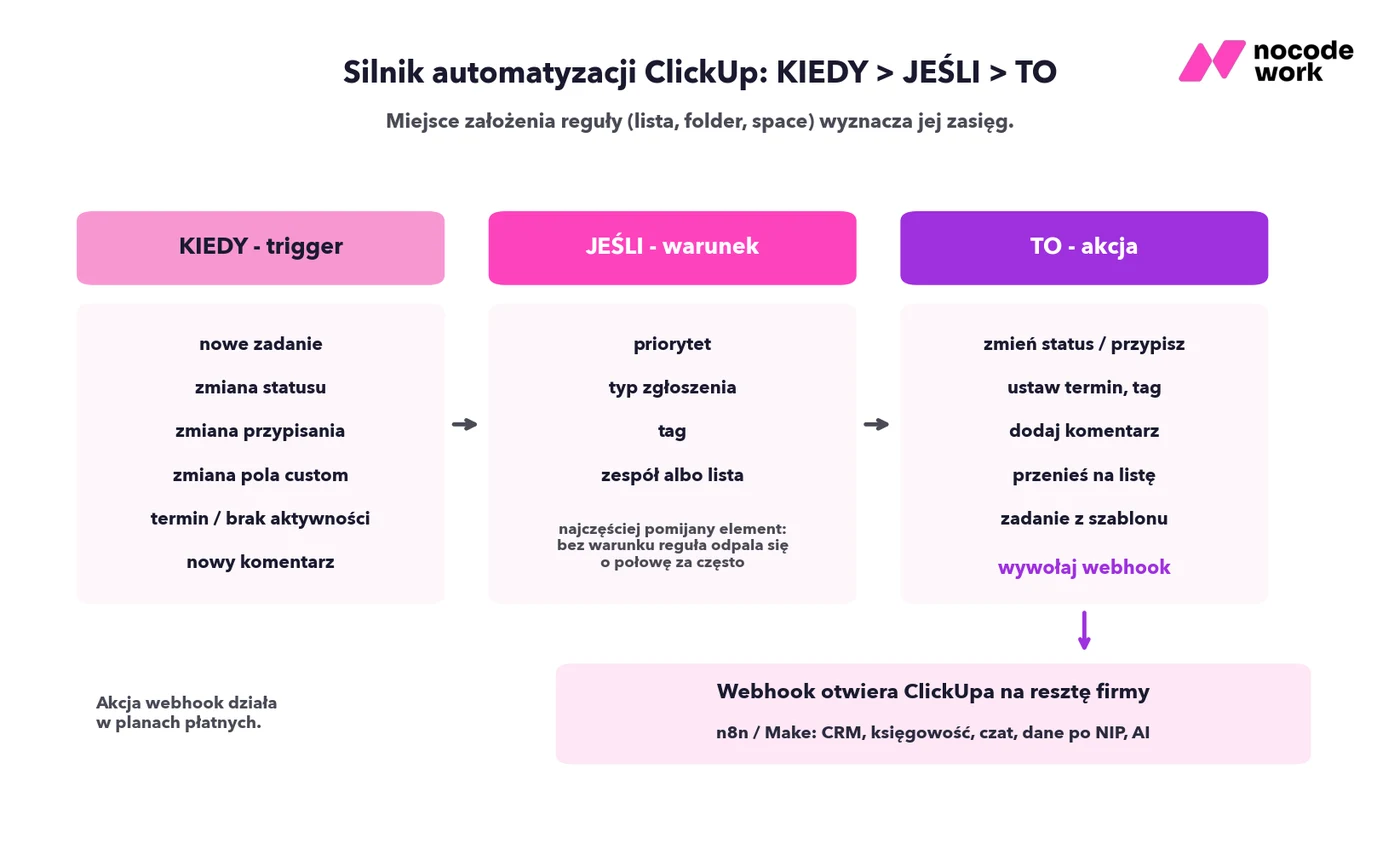
Automatyzacja w ClickUpie to zawsze to samo zdanie: kiedy coś się stanie, jeśli spełnione są warunki, to wykonaj akcję. Zakładasz ją na liście, w folderze albo na całym space, a miejsce założenia wyznacza jej zasięg.
Triggerem jest zdarzenie w ClickUpie: utworzenie zadania, zmiana statusu, zmiana osoby przypisanej, zmiana wartości pola niestandardowego, nadejście terminu, nowy komentarz. Osobno działają triggery czasowe, czyli „X dni przed terminem" albo „X dni bez aktywności".
Warunek zawęża regułę: określony priorytet, konkretny typ zgłoszenia, jeden tag, jeden zespół. To najczęściej pomijany element i główny powód, dla którego reguły odpalają się o połowę za często, a ludzie po tygodniu proszą o ich wyłączenie.
Akcja dzieje się wewnątrz ClickUpa: zmiana statusu, przypisanie osoby, ustawienie terminu, komentarz, tag, przeniesienie na inną listę, zadanie z szablonu, mail. W planach płatnych dochodzi wywołanie webhooka i to ono otwiera ClickUpa na resztę firmy.
Podobną robotę robią rzeczy, które formalnie automatyzacjami nie są: zadania cykliczne, szablony list, formularze zakładające zadania, zależności odblokowujące kolejne kroki.
Liczba wykonań w miesiącu jest limitowana i rośnie wraz z planem, a część akcji (w tym webhook) działa dopiero w planach płatnych. ClickUp zmienia progi i cennik regularnie, więc sprawdź aktualną tabelę w swoim workspace. Ważniejsze i tak jest to, co dzieje się po przekroczeniu limitu: reguły przestają działać po cichu, bez alarmu.
Gdzie kończą się natywne automatyzacje
Granica wynika wprost z konstrukcji narzędzia: ClickUp widzi tylko to, co dzieje się w ClickUpie. Jeśli zdarzenie startowe albo cel akcji leży poza nim, natywna reguła nie ma się czego złapać.
Cztery sytuacje, w których widać to najszybciej:
- Proces zaczyna się gdzie indziej: lead z formularza, płatność w Stripe, mail od klienta, nowy wiersz w arkuszu. ClickUp nie ma triggera na coś, o czym nie wie.
- Proces dotyka kilku systemów naraz. „Wygrana szansa w CRM zakłada projekt w ClickUpie, dane do faktury w księgowości i kanał dla zespołu" to cztery systemy i automatyzacja, której ClickUp nie zbuduje.
- Dane trzeba przeliczyć albo zinterpretować: sklejenie treści z kilku pól, klasyfikacja zgłoszenia przez model AI, pobranie danych firmy po NIP. Silnik reguł tego nie potrafi.
- Harmonogram nie zależy od żadnego zadania. „W poniedziałki o 8:00 przypomnienie o przeglądzie pipeline'u" to nie zadanie cykliczne, tylko wiadomość, którą ktoś ma dostać.
W każdym z tych przypadków potrzebujesz warstwy pośredniej: platformy, która nasłuchuje zdarzeń w różnych miejscach i wykonuje kroki w kilku systemach naraz. U nas to prawie zawsze n8n, czasem Make. Jeśli dopiero wybierasz, zacznij od porównania narzędzi do automatyzacji, a przy wyborze między dwoma najpopularniejszymi pomoże szczera analiza n8n kontra Make.
Powiadomienia to nie zadania
To zasada, którą powtarzamy przy każdym wdrożeniu wokół ClickUpa, i jednocześnie ta łamana najczęściej. Zadanie ma właściciela, termin i stan. Zamyka się, da się z niego rozliczyć. Powiadomienie ma tylko odbiorcę i moment: ma zwrócić uwagę i zniknąć. Kiedy wrzucasz przypomnienia jako zadania („sprawdź skrzynkę", „zerknij na raport"), lista w tydzień zamienia się w rejestr rzeczy, których nikt nie zamyka, a prawdziwe projekty toną między nimi.
Dlatego rozdzielamy dwa kanały. Alerty i przypomnienia idą na czat (ClickUp Chat, Slack albo Teams), gdzie lądują pushem na telefonie: człowiek je czyta i idzie dalej. Na listę zadań trafia tylko to, co ma właściciela i termin. U nas te dwa światy się nie mieszają.
Anty-wzorzec, który spotykamy najczęściej, to kanał-śmietnik: jeden kanał, na który leci wszystko z każdej automatyzacji i każde „coś się wydarzyło". Po dwóch tygodniach nikt tam nie zagląda, a firma jest przekonana, że ma monitoring.
„Najczęstsza naprawa, jaką robimy w ClickUpie, to nie dokładanie automatyzacji, tylko kasowanie połowy istniejących. Zespół zasypany powiadomieniami przestaje czytać wszystkie, łącznie z tym jednym ważnym. Automatyzacja, której nikt nie czyta, jest gorsza od jej braku, bo daje złudzenie, że proces jest pilnowany." — Mikołaj Brunka, założyciel NoCodeWork
Test przed dodaniem powiadomienia jest jeden: kto ma je przeczytać i co po nim zrobić. Odpowiedź „no, wszyscy będą wiedzieć" oznacza, że jest zbędne.
Zadania cykliczne i harmonogram poza ClickUpem
Do rzeczy, które naprawdę są zadaniami, wbudowane zadania cykliczne sprawdzają się dobrze. Miesięczne rozliczenie godzin, kwartalny przegląd dostępów, cotygodniowy raport dla klienta: ustawiasz powtarzalność, dokładasz szablon z checklistą i zadanie samo pojawia się na liście właściwej osoby.
Trzy rzeczy ustaw świadomie, bo domyślne zachowanie potrafi zaskoczyć:
- Moment tworzenia kolejnego wystąpienia: po zamknięciu poprzedniego albo sztywno według kalendarza. Przy rozliczeniach chcesz kalendarza, przy zadaniach zależnych od tempa pracy: po zamknięciu.
- Los niezamkniętego wystąpienia. Jeśli poprzednie zostało otwarte, a dokłada się kolejne, po pół roku masz na liście dwadzieścia kopii tego samego zadania.
- Odtwarzanie checklisty i opisu, bo bez tego zostaje puste przypomnienie z samą nazwą.
Do przypomnień operacyjnych („sprawdź, czy poszedł nocny import") zadania cykliczne się nie nadają. To nie rzeczy do zamknięcia, tylko wiadomości do przeczytania, więc ich harmonogram trzymamy poza ClickUpem.
Jak to robimy u siebie. Tabela w naszej firmowej bazie (NocoDB na własnym serwerze) trzyma listę zadań cyklicznych: nazwa, wyrażenie cron, treść powiadomienia. Workflow w n8n budzi się co minutę, sprawdza, dla których wierszy przypada właśnie termin, i wysyła treść na kanał ClickUp Chat, skąd idzie pushem na telefon. Nowe przypomnienie to jeden dopisany wiersz w tabeli. Zero kodu, zero nowego workflow, zero wdrożenia.
Ten wzorzec polecamy każdemu, kto ma więcej niż kilka cyklicznych powiadomień: jeden dyspozytor czytający konfigurację z tabeli zamiast dwudziestu reguł z harmonogramem wpisanym na sztywno. Przy dwudziestu nikt po pół roku nie wie, która co wysyła.
Webhooki i API: jak ClickUp gada z resztą firmy
Integracja działa w dwie strony i warto je rozróżnić, bo mylą się nawet osobom technicznym.
Z ClickUpa na zewnątrz. Akcja „wywołaj webhook" w automatyzacji wysyła dane zadania pod wskazany adres, na przykład do workflow w n8n, dokładnie wtedy, gdy reguła się odpali. Druga droga to webhooki zakładane przez API: nasłuchują zdarzeń w całej przestrzeni albo na jednej liście (utworzenie zadania, zmiana statusu, zmiana przypisania, komentarz). Pierwsza daje precyzję, druga łapie wszystko, co dzieje się w danym obszarze.
Do ClickUpa. REST API pozwala zakładać i aktualizować zadania, dodawać komentarze, zmieniać pola niestandardowe, zarządzać listami i czasem pracy. Autoryzujesz się osobistym tokenem albo aplikacją OAuth, gdy integrację robisz dla wielu użytkowników. W n8n masz gotowy node ClickUp z tymi operacjami plus trigger nasłuchujący webhooków, więc typowa integracja obywa się bez kodu.
Dwie rzeczy do przemyślenia od początku:
- Limity zapytań. API ogranicza liczbę zapytań na minutę, zależnie od planu. Przy imporcie kilkuset zadań albo raporcie przechodzącym po wszystkich listach trzeba dzielić pracę na paczki i obsłużyć ponawianie, zamiast strzelać w pętli.
- Identyfikatory zamiast nazw. ClickUp operuje na identyfikatorach list, pól i statusów. Wygodnie wpisać w workflow nazwę listy, ale wystarczy, że ktoś ją przemianuje, i automatyzacja przestaje działać.
Jeśli integrujesz ClickUpa z systemem, o którym nie wiesz, czy w ogóle da się z nim rozmawiać, zacznij od sprawdzenia, czy narzędzie ma API.
Siedem przepisów, które wdrażamy najczęściej
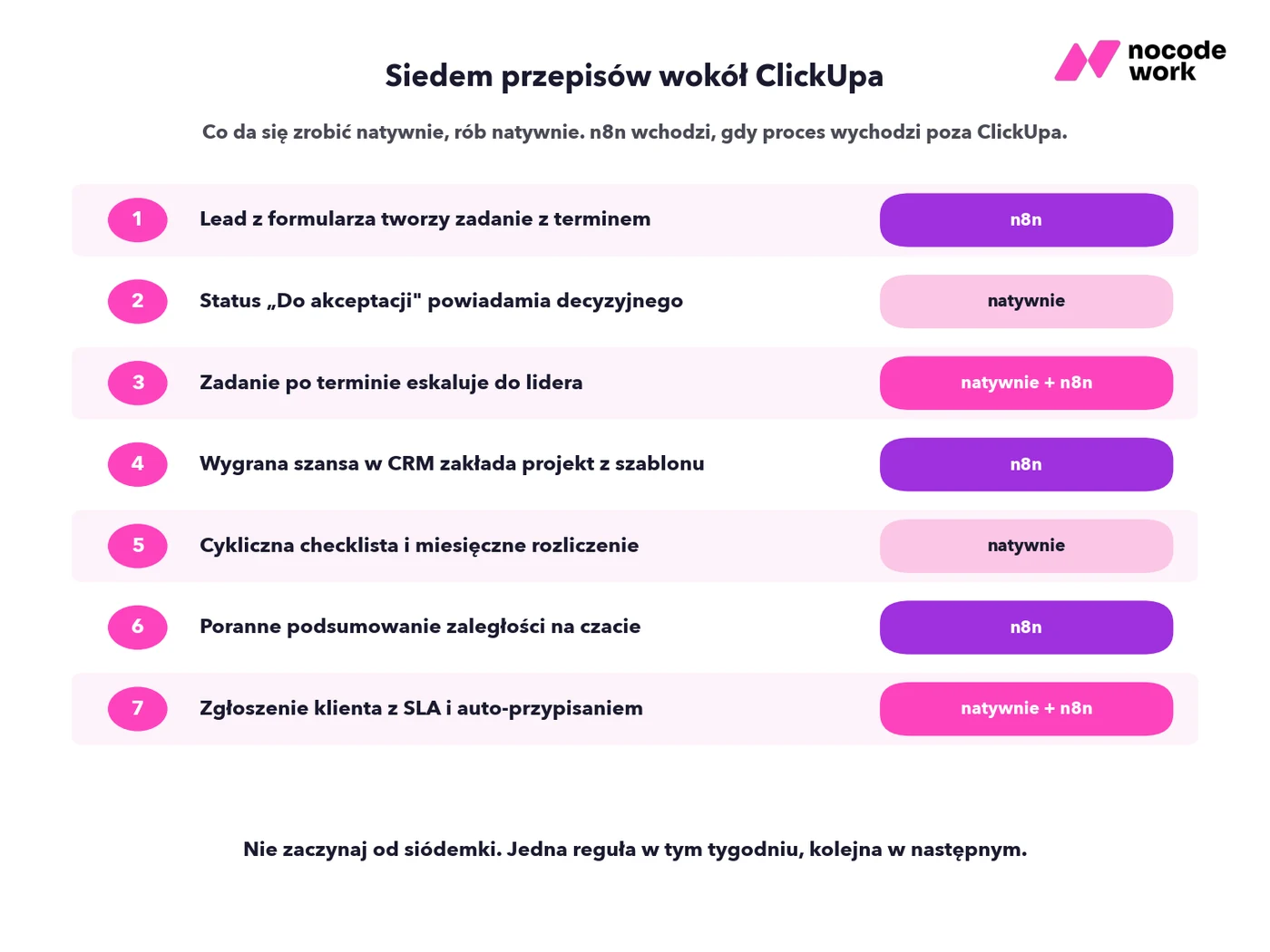
| # | Przepis | Gdzie to zbudować |
|---|---|---|
| 1 | Nowy lead z formularza tworzy zadanie z terminem | n8n (start poza ClickUpem) |
| 2 | Zmiana statusu na „Do akceptacji" powiadamia osobę decyzyjną | natywnie |
| 3 | Zadanie po terminie bez ruchu eskaluje do lidera | natywnie + czat przez n8n |
| 4 | Wygrana szansa w CRM zakłada projekt z szablonu | n8n |
| 5 | Cykliczna checklista i miesięczne rozliczenie | natywnie (recurring) |
| 6 | Poranne podsumowanie zaległości na czacie | n8n (harmonogram + API) |
| 7 | Zgłoszenie od klienta z SLA i automatycznym przypisaniem | n8n + natywne warunki |
1. Nowy lead z formularza tworzy zadanie z terminem. U nas zgłoszenie z formularza na stronie leci do workflow, który zakłada rekord w CRM, wysyła SMS do handlowca i tworzy zadanie w ClickUpie z terminem kontaktu. Handlowiec widzi je razem z resztą swojej pracy, a nie w osobnej zakładce. Cała sztuka jest w terminie: zadanie bez daty to zadanie, którego nikt nie pilnuje.
2. Zmiana statusu powiadamia osobę decyzyjną. Zadanie wchodzi w status „Do akceptacji", reguła przypisuje je osobie akceptującej i dodaje komentarz z pytaniem. Dwie minuty konfiguracji, czysto natywnie, a zdejmuje z zespołu pisanie „hej, zerknij proszę".
3. Eskalacja zadań, które stoją. Zadanie po terminie, bez aktywności przez ustaloną liczbę dni, dostaje wyższy priorytet i tag, a informacja o nim idzie na kanał lidera. Regułę ustawiasz natywnie, a zbiorczą wiadomość na czat składa webhook do n8n. Zbiorcza wersja ma znaczenie, bo to właśnie z osobnych alertów o każdym zadaniu rodzi się kanał-śmietnik.
4. Wygrana szansa w CRM zakłada projekt. Zmiana etapu w CRM uruchamia workflow, który tworzy w ClickUpie listę z szablonu wdrożenia, uzupełnia pola danymi klienta i przypisuje zadania startowe. Sam ClickUp tego nie zrobi, bo wszystko zaczyna się w CRM. Szerzej o tej klasie automatyzacji piszemy przy automatyzacji sprzedaży i pipeline'u.
5. Cykliczna checklista. Miesięczne rozliczenie, kwartalny przegląd dostępów, comiesięczny raport. Zadanie cykliczne z szablonem checklisty, przypisane z góry, z terminem. Natywnie, bez żadnych integracji.
6. Poranne podsumowanie zaległości. Workflow w n8n odpytuje rano API ClickUpa o zadania po terminie, składa jedną wiadomość pogrupowaną po osobach i wysyła ją na czat. Jedna wiadomość dziennie zamiast dwudziestu powiadomień. U nas robi to ten sam mechanizm, co przypomnienia z tabeli z cronami.
7. Zgłoszenie od klienta z SLA. Mail albo formularz tworzy zadanie z policzonym terminem reakcji (na przykład cztery godziny robocze od wpłynięcia) i przypisaniem według typu zgłoszenia. Treść parsuje n8n, on też liczy termin, a natywne warunki pilnują eskalacji, gdy termin się zbliża.
Nie zaczynaj od siódemki. Weź jedną automatyzację, która zdejmuje ręczną robotę Tobie albo osobie obok, i zbuduj ją w pół godziny według naszego tutoriala. Kolejne dokładaj co tydzień.
Kiedy ClickUp wystarczy, a kiedy potrzebny orkiestrator
| Sytuacja | Natywne automatyzacje ClickUp | ClickUp + n8n / Make |
|---|---|---|
| Wszystko dzieje się wewnątrz ClickUpa | tak, i nie kombinuj | przerost formy |
| Start procesu poza ClickUpem (formularz, CRM, mail) | nie ma triggera | tak |
| Trzeba przeliczyć, skleić albo zaklasyfikować dane | brak takiej możliwości | tak |
| Harmonogram oderwany od zadań | tylko zadania cykliczne | tak, z jednym dyspozytorem |
| Kilka systemów w jednym procesie | nie | tak |
| Powtarzanie po błędzie, logi, historia wykonań | brak wglądu | tak, z podglądem każdego uruchomienia |
| Zespół bez osoby technicznej | tak, konfiguracja klikana | wymaga kogoś, kto to utrzyma |
Zasada, którą stosujemy przy każdym wdrożeniu: co da się zrobić natywnie, rób natywnie. Mniej ruchomych części, żadnego dodatkowego systemu do utrzymania, a regułę może podejrzeć i poprawić każdy w zespole. Orkiestrator wchodzi dopiero tam, gdzie proces przekracza granicę ClickUpa.
Odwrotny błąd też się zdarza: workflow w n8n zmieniający status zadania po zmianie innego pola, choć to trzy kliknięcia w ClickUpie. Kończy się logiką procesu rozrzuconą po dwóch systemach. Jak poukładać same procesy projektowe, opisujemy w artykule o automatyzacji zarządzania projektami.
Na co uważać
- Limit wykonań kończy się w środku miesiąca. Reguły przestają działać, a nikt nie dostaje o tym alarmu. Zespół orientuje się po tygodniu, że zadania nie były przypisywane. Sprawdzaj zużycie albo trzymaj krytyczne procesy poza ClickUpem.
- Reguła jest podpięta pod konto osoby, która ją utworzyła. Gdy ta osoba znika z workspace, automatyzacja potrafi przestać działać. Przy każdej zmianie w zespole przejrzyj właścicieli tych najważniejszych.
- Reguły rozłażą się po workspace. Kilka na listach, kilka na folderach, kilka na przestrzeniach. Po roku nikt nie odtworzy, dlaczego zadanie samo zmieniło status. Trzymaj krótką notatkę z listą reguł i rób przegląd raz na kwartał.
- Reguły potrafią się nawzajem wyzwalać. Reguła A zmienia pole będące triggerem reguły B, a ta wraca do A. ClickUp broni się przed pętlami, ale efektem ubocznym bywają zadania w dziwnych stanach i seria powiadomień.
- Automatyzacja nie naprawi procesu, którego nie ma. Jeśli statusy znaczą co innego dla każdej osoby w zespole, reguły tylko szybciej rozniosą ten bałagan po firmie. Najpierw mapa procesu, potem automatyzacja. Osobno zebraliśmy listę rzeczy, których nie warto automatyzować.
FAQ
Czy automatyzacje w ClickUp są dostępne w darmowym planie?
Tak, ale z niskim miesięcznym limitem wykonań, który przy realnym użyciu kończy się szybko. Limity rosną wraz z planem, a część akcji, w tym wywołanie webhooka, działa dopiero w planach płatnych. ClickUp zmienia progi i cennik regularnie, więc przed zaprojektowaniem większego zestawu reguł sprawdź aktualną tabelę limitów w swoim workspace.
Czym różni się zadanie cykliczne od automatyzacji w ClickUp?
Zadanie cykliczne tworzy nowe wystąpienie zadania według harmonogramu i ma właściciela, termin oraz stan do zamknięcia. Automatyzacja reaguje na zdarzenie (zmiana statusu, nowe zadanie, zbliżający się termin) i wykonuje akcję. Do przypomnień, których nikt nie ma zamykać, nie używaj ani jednego, ani drugiego: lepiej wysłać wiadomość na czat z harmonogramu poza ClickUpem.
Czy ClickUp może wysłać dane do innego systemu?
Tak, dwiema drogami. Akcja „wywołaj webhook" w automatyzacji wysyła dane zadania pod wskazany adres w momencie, gdy reguła się odpali. Webhooki zakładane przez API nasłuchują zdarzeń w całej przestrzeni albo na wybranej liście i wysyłają je do Twojego endpointu. Po drugiej stronie zwykle stoi workflow w n8n albo Make.
Kiedy potrzebuję n8n obok ClickUpa?
Gdy proces zaczyna się poza ClickUpem (formularz, CRM, skrzynka, płatność), dotyka więcej niż jednego systemu, wymaga przeliczenia albo klasyfikacji danych, albo ma działać według harmonogramu oderwanego od zadań. Jeśli wszystko dzieje się wewnątrz ClickUpa, natywne reguły są prostsze i tańsze w utrzymaniu.
Jak nie zasypać zespołu powiadomieniami z automatyzacji?
Trzymaj podział: alerty i przypomnienia na kanał czatu, rzeczy z właścicielem i terminem na listę zadań. Przed dodaniem powiadomienia odpowiedz sobie, kto ma je przeczytać i co po nim zrobić. Powiadomienia tego samego typu grupuj w jedną wiadomość dzienną. Raz na kwartał przejrzyj reguły i skasuj te, których nikt nie czyta.
Podsumowanie
ClickUp ma sensowny silnik automatyzacji, z którego większość firm korzysta w ułamku. Statusy, przypisania, terminy, eskalacje, zadania z szablonu i cykliczne checklisty ustawisz w interfejsie przez kilkanaście minut, bez żadnego dodatkowego narzędzia. Od tego zacznij, bo to najtańsza automatyzacja, jaką kupisz.
Orkiestrator w rodzaju n8n dokładasz dopiero wtedy, gdy proces przestaje mieścić się w ClickUpie: lead z formularza, dane z CRM, faktura w księgowości, poranne przypomnienie niezwiązane z żadnym zadaniem. ClickUp zostaje wtedy przy tym, w czym jest dobry, czyli przy pracy zespołu i jej stanie, a workflow bierze na siebie przenoszenie danych między systemami. Niezależnie od tego, po której stronie granicy budujesz, trzymaj się jednego podziału: powiadomienia na czat, zadania na listę. Ta decyzja porządkuje więcej niż kolejnych dziesięć reguł.
Chcesz ustalić, co w Waszym ClickUpie zrobić natywnie, a co wymaga integracji? Umów bezpłatną konsultację — powiemy wprost, jeśli wystarczą Wam wbudowane automatyzacje i żadne wdrożenie nie jest potrzebne.
